
Cài Sổ nhận xét - AI cho Chrome
Cài từ Chrome Web Store trong khoảng 30 giây, tự cập nhật khi có bản mới. Cài xong dùng thử miễn phí 1 môn ngay.
Cài đặt qua Chrome Web Store
Dùng Chrome trên máy tính (Windows, Mac, Chromebook). Không dùng được trên điện thoại.
Cài cho ChromeNút sẽ mở trang Chrome Web Store. Bấm “Thêm vào Chrome” → “Thêm tiện ích” là xong.
3 bước cài đặt, có ảnh minh hoạ
Thầy cô làm theo đúng như ảnh bên dưới.
Bấm nút "Cài cho Chrome"
Trên trang này, bấm nút "Cài cho Chrome" (màu xanh, có biểu tượng Chrome). Trình duyệt sẽ tự mở trang sản phẩm "Sổ nhận xét - AI" trên Chrome Web Store trong tab mới.
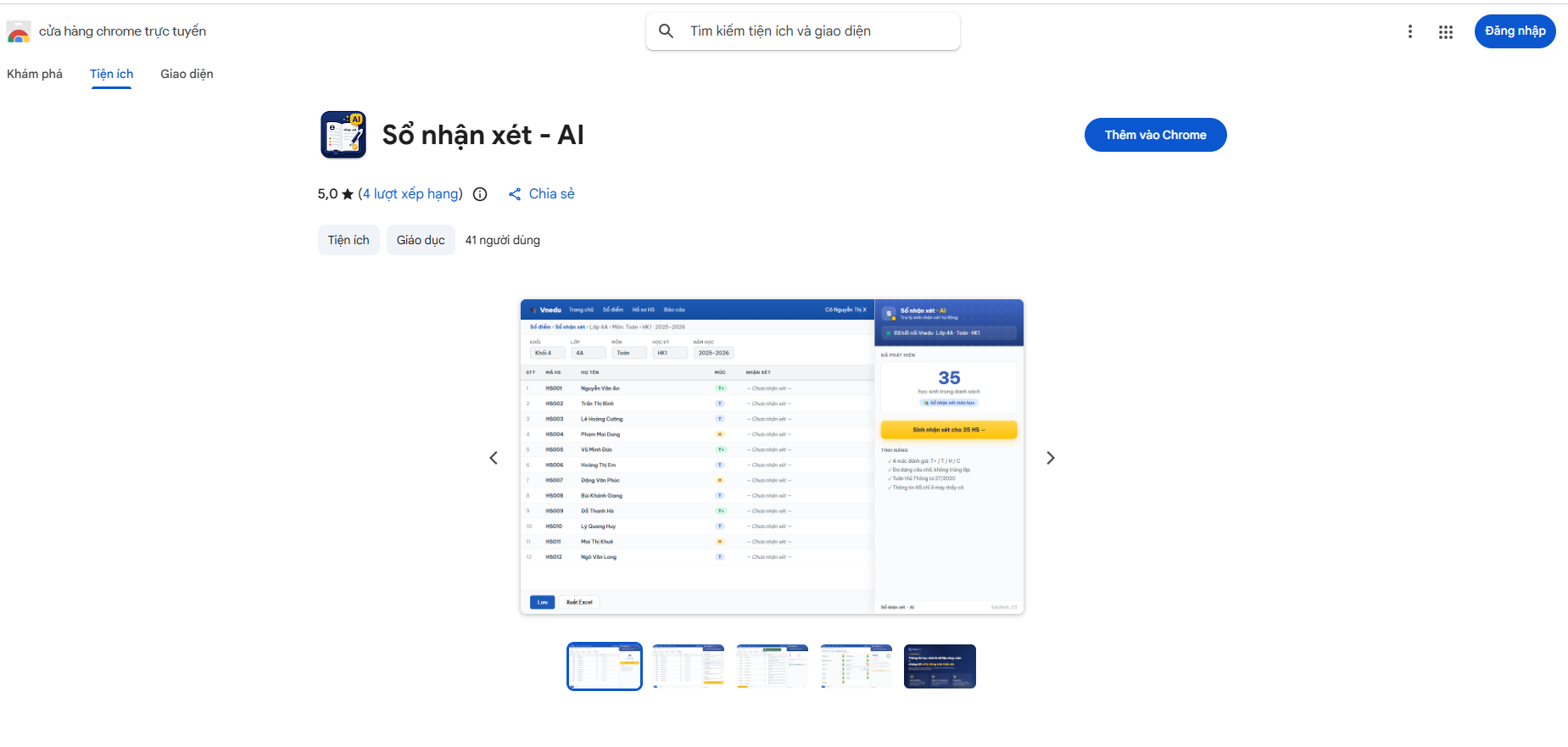
Bấm "Thêm vào Chrome"
Trên trang Chrome Web Store vừa mở, bấm nút màu xanh "Thêm vào Chrome" ở góc trên bên phải.
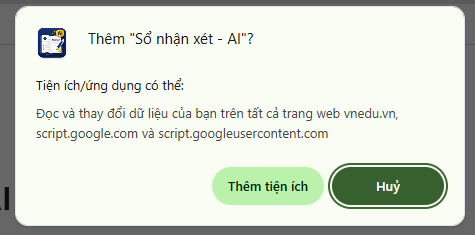
Bấm "Thêm tiện ích" để xác nhận
Chrome sẽ hiện hộp thoại hỏi xác nhận. Bấm "Thêm tiện ích" (màu xanh, bên trái) để hoàn tất cài đặt.
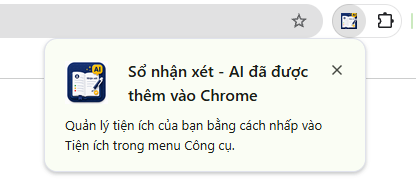
Sổ nhận xét - AI đã được cài đặt thành công!
Thầy/cô sẽ thấy thông báo "Sổ nhận xét - AI đã được thêm vào Chrome" hiện ra ở góc trên bên phải trình duyệt. Bây giờ mở vnEdu, vào Sổ điểm → Sổ nhận xét: khung "Sổ nhận xét - AI" tự hiện ở bên phải.
Cách dùng từng bước
Lần đầu mất vài phút làm quen. Từ lần sau, mỗi môn chỉ vài phút.
Mở Sổ nhận xét trên vnEdu
Đăng nhập vnedu.vn bằng tài khoản giáo viên, vào Sổ điểm rồi Sổ nhận xét. Chọn khối, lớp, môn, học kỳ.
Khung Sổ nhận xét - AI tự hiện ở bên phải. Đổi lớp, đổi môn thì bấm Cập nhật dữ liệu từ Vnedu ở đầu khung.
Tạo nhận xét môn học
Bấm Tạo nhận xét. Tiện ích viết sẵn lời nhận xét cho từng em theo mức đạt được. Bấm vào lời nhận xét của em nào để sửa em đó.
Áp dụng và Lưu
Bấm Áp dụng vào Vnedu: chữ vào đúng ô của từng em. Đọc lại một lượt rồi bấm nút Lưu của vnEdu.
Tiện ích không tự bấm Lưu. Sau khi áp dụng vẫn sửa được trực tiếp trong ô vnEdu.
Nhận xét Năng lực, Phẩm chất
Vào trang nhận xét Năng lực, Phẩm chất trên vnEdu. Tiện ích tự gợi ý mức từng mục dựa trên kết quả các môn; bấm vào mức để đổi nếu cần, rồi áp dụng và Lưu như trên.
Phần này cần bản đầy đủ.
Mở khoá bản đầy đủ: quét QR
Bản dùng thử: 1 môn của 1 lớp. Muốn dùng hết, bấm biểu tượng bánh răng ở đầu khung, nhập Họ tên và Số điện thoại, bấm Bắt đầu kích hoạt. Mở app ngân hàng, quét mã QR hiện ra và xác nhận chuyển 50.000đ.
Số tiền và nội dung đã có sẵn trong mã, không phải gõ. Khoảng 1 phút sau tiện ích tự mở khoá. Hiệu lực đến hết 31/8, dùng trên mọi máy của thầy cô.
Khắc phục sự cố thường gặp
(1) Đang dùng Chrome trên máy tính, không phải điện thoại. (2) Tiện ích đã bật: gõ chrome://extensions, tìm Sổ nhận xét - AI, bật công tắc. (3) Đang ở đúng trang Sổ điểm → Sổ nhận xét. (4) Bấm F5 tải lại trang.
Bấm nút Cập nhật dữ liệu từ Vnedu ở đầu khung. Nếu vẫn không được, chụp màn hình gửi Zalo 0913031073, thường có bản sửa trong 1 đến 2 ngày.
Thường dưới 1 phút. Cứ để nguyên khung "Đang chờ ngân hàng báo có", tiện ích tự kiểm tra. Quá 30 phút chưa mở khoá thì nhắn Zalo 0913031073 kèm ảnh biên lai để được mở tay.
Không phải trả thêm. Trên máy mới, cài tiện ích, bấm biểu tượng bánh răng, chọn "Đã có bản quyền? Đăng nhập trên máy khác", nhập Số điện thoại và mã đăng nhập. Mã đăng nhập xem ở mục Bản quyền trên máy cũ; quên mã thì nhắn Zalo 0913031073.
Gọi/Zalo: 0913031073 (Chung Trần) hoặc email chungsongthinh@gmail.com. Gửi kèm ảnh chụp màn hình để được hỗ trợ nhanh nhất.
© 2026 Sổ nhận xét - AI · Hỗ trợ: 0913031073